月例会や大会を、DiscPal で回すための手引きです。受付から表彰までを、主催の方の PC と、組の中のお1人のスマホで回します。東京都ディスクゴルフ協会の月例会(区分ごとに午前と午後のラウンド・決勝)の流れに合わせて作りました(2026年11月時点)。
印刷して受付に置く時は、PDF(A4・10ページ) をお使いください。
要点
- 主催の方は PC(ノート PC やプロジェクター)、組でスコアを入れる人はスマホ。参加する人は、アプリを入れなくてもスマホのブラウザで開けます
- 区分ごとにイベントを作り、区分ごとの QR を受付に置きます
- 組の中で扱える人が1人いれば、その人が組の全員のスコアを入れます。誰も扱えない組は手書きで回り、あとで主催が入れます
- 主催の画面で、どの組がいまどのホールにいるか・送信したかが分かります
- 協会・団体が主催する大会は、回数の上限なく無料です
前の日までの準備(主催の PC)
- 主催のアカウント:DiscPal を開いて Google でログインします。協会・団体の主催の印(大会を回数の上限なく無料で開ける)は、DiscPal の運用担当がアカウントを確かめてから付けます(お問い合わせ)
- 区分ごとにイベントを作る:「イベント」から、区分ごとに1つずつ作ります(例:オープン・オープンレディース・アマ・シニア・ジュニアで5つ)。題に区分の名前を入れ、日時・コース・定員を入れます。公開の範囲は「非公開(リンクを知っている人だけ)」にできます
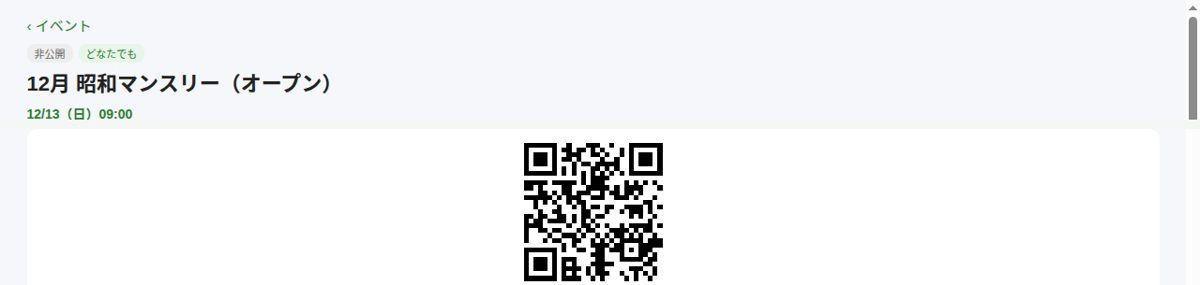
- QR を印刷する:イベントの画面の「このイベントを共有」で、QR とリンクが出ます。区分ごとに印刷して受付に置きます。Facebook などの告知には、このリンクを載せます
- 共同主催を足す(受付や組分けを何人かで回す時):参加者の一覧の「共同主催にする」を押すと、その人も組分け・締める・発表ができます
当日の流れ
① 受付:区分ごとの QR を読む
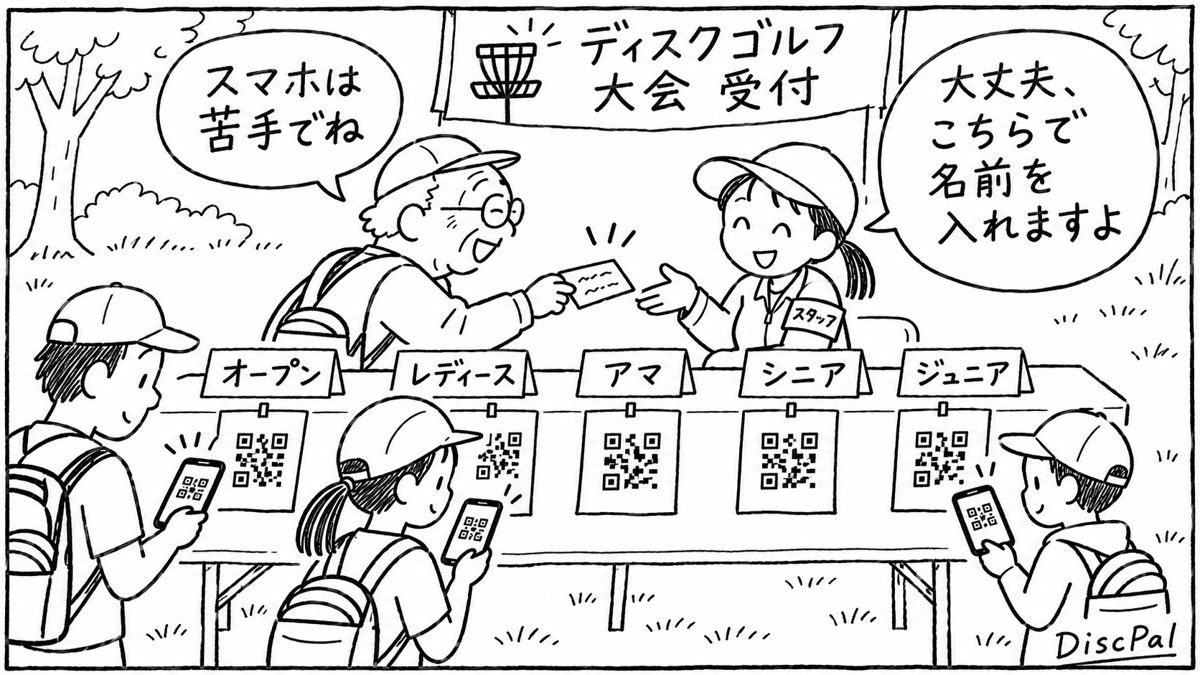
- いつもどおり、手書きのカードに名前と区分を書いてもらいます
- スマホを扱える人は、自分の区分の QR を読み、名前を入れて参加します(ログインは要りません)
- スマホが無い人・苦手な人は、主催が「名前を打ち込んで受付」に名前を入れて「名前で足す」を押します
② 組分けと、スコアをつける準備
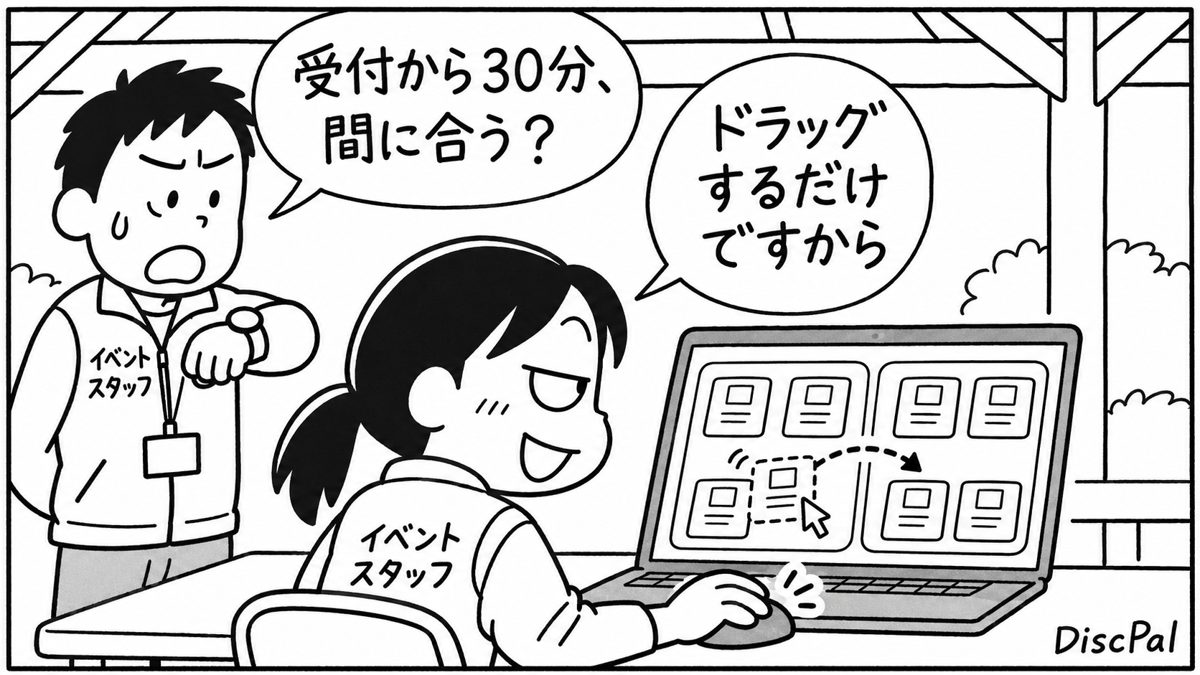
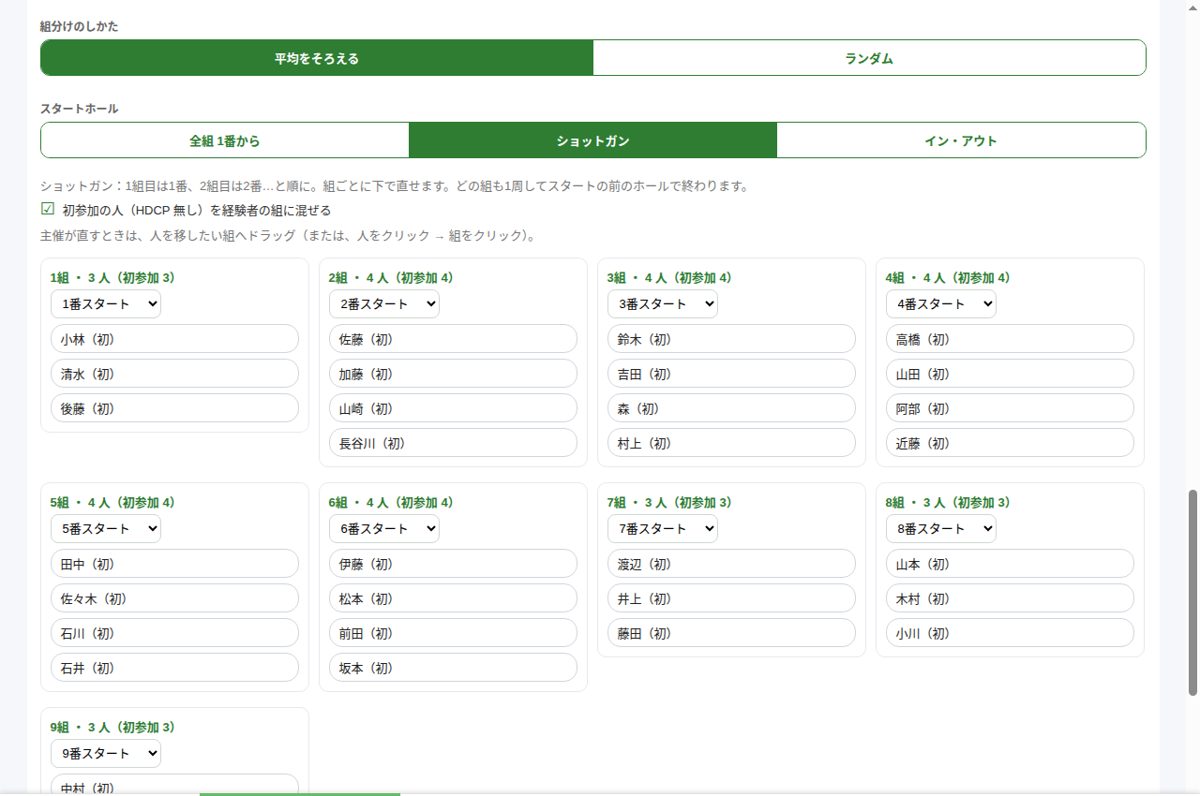
- 主催の PC でイベントを開くと、「当日:大会を始める」に組分けが出ます。順位の決め方(新ペリア・通常・マッチプレー)、組分けのしかた(平均をそろえる・ランダム)、スタートホール(全組1番から・ショットガン・イン・アウト)を選びます
- 人を移したい時は、名前を移したい組へドラッグします(1組5人まで)。組ごとのスタートホールは、組のプルダウンで直せます。同じホールから2組以上が出る時は 10・10'・10'' のように分けて出ます
- 「この組分けで大会を始める」を押すと、大会が始まり、受付は締まります
組の中で DiscPal を扱える人を1人決めます。その人が Google でログインしてイベントを開き、「◯組のスコアカードに入る」を押すと、組の全員の名前が入ったスコアカードが始まります。
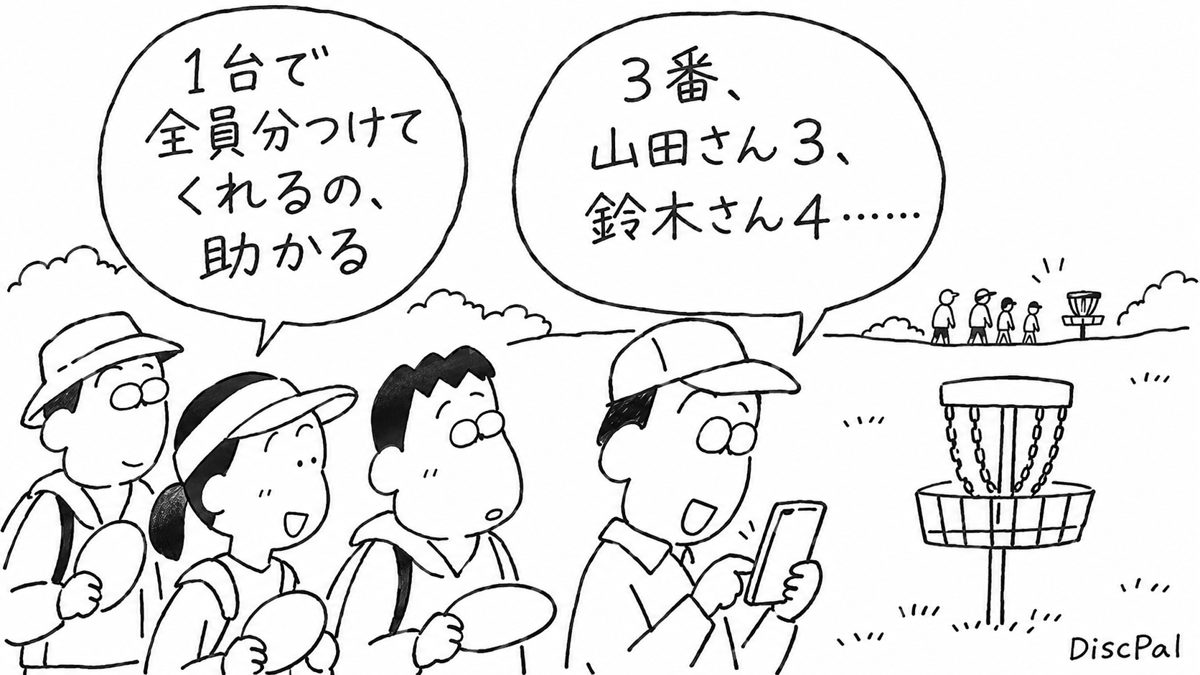
誰も扱えない組は、いつもどおり手書きのカードだけで回ってもらいます。
③ ラウンド中と、終わった後の送信
主催の画面(リーダーボード)では、左に進み具合、右に順位が出ます。
- ホールの帯:1〜18番の下に、いまそのホールにいる組が「◯組」と出ます(ショットガンでも分かります)
- 組ごとの表:いまのホール・最後に入れた時刻・送信したか。15分入力の無い組は色が変わります
- 送信:組のスコアをつけている人がラウンドを「保存」すると、「送信済み」と時刻が出ます。上の「送信済み ◯ / ◯ 組」で、まだの組が分かります
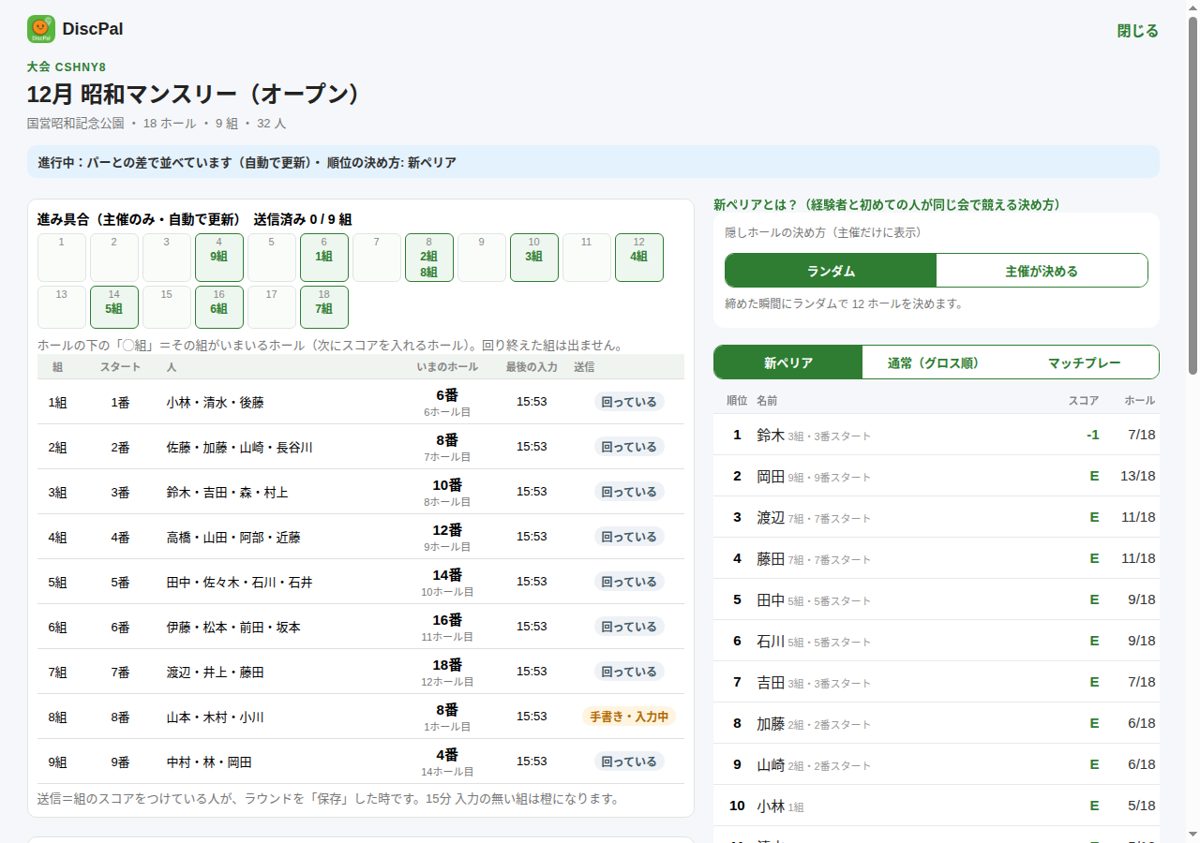
組の代表以外の人や、見に来た家族も、大会の URL(リーダーボード)を開くと、全組の順位と何ホール目まで回ったかが自動で更新されて見られます。協会・団体の主催の大会は、ログインなしで開けます。ホールごとの打数まで見たい人は、Google でログインして組のスコアカードの QR を読むと、同じスコアカードに入れます。
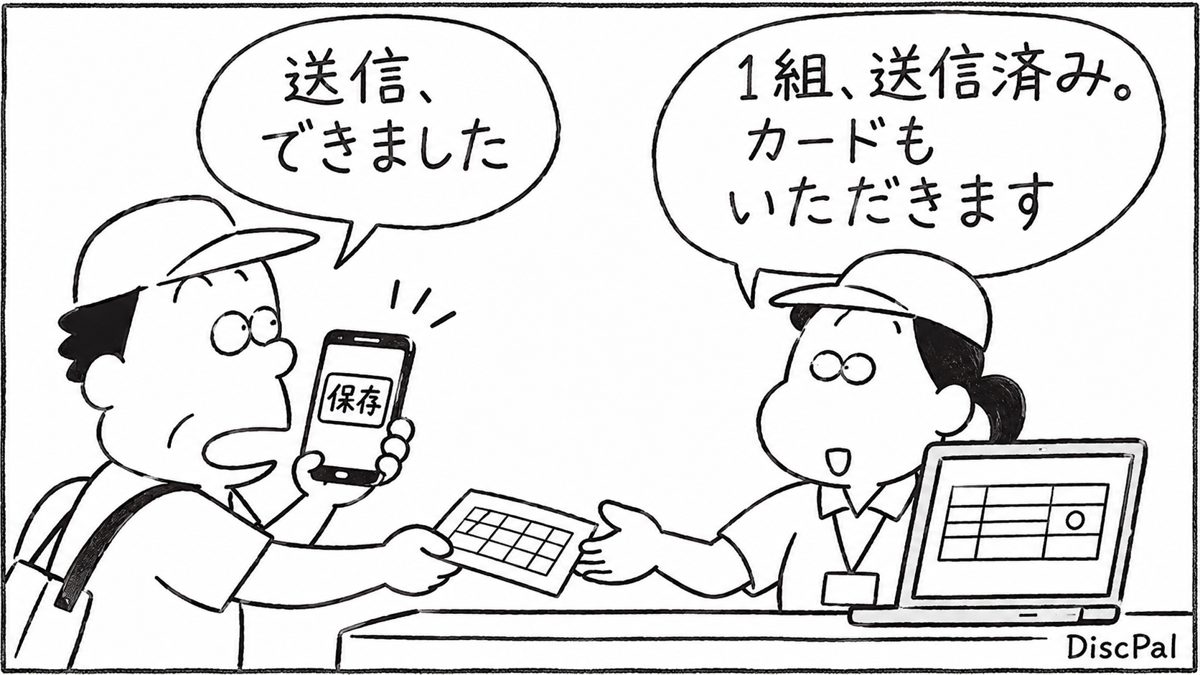
ラウンドが終わったら、組の中でスコアを確かめてから送信し、手書きのカードも必ず出してもらいます。
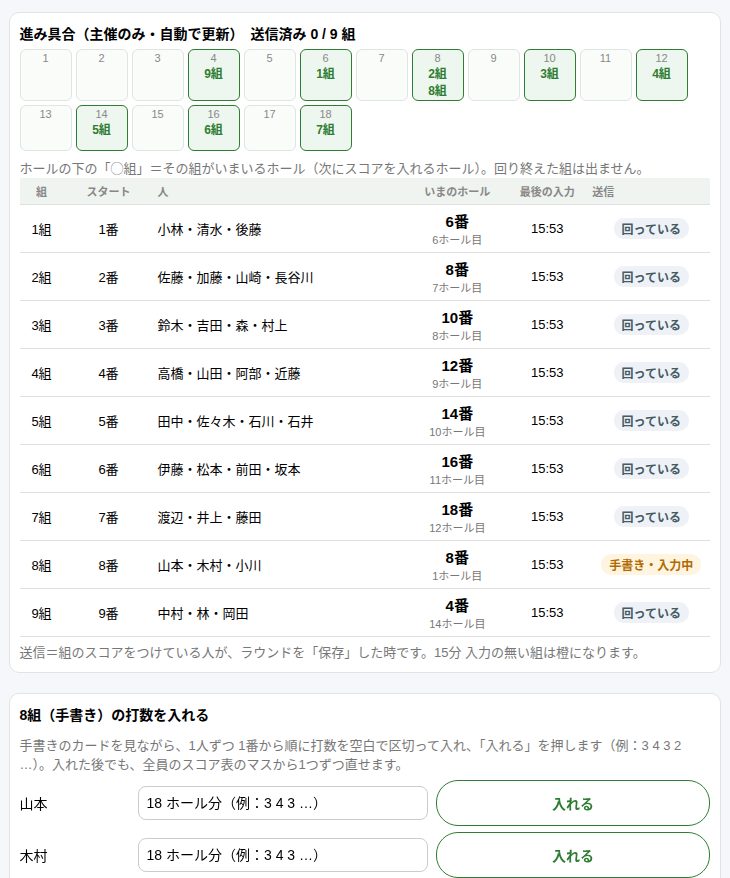
- 手書きだけの組:進み具合の表の「手書きを主催が入れる」を押し、手書きのカードを見ながら、1人1行で打数を入れます
- スコアの直し:手書きのカードと合わない所は、「全員のスコア表(主催のみ)」のマスを押して直します。直したマスは黄色になります(組のスマホの記録は変えません)
④ 第2ラウンドの組分け
- リーダーボードの「締めて発表する」で第1ラウンドを締めます
- イベントの画面の「第2ラウンドへ進む」を押します
- 組分けのしかたで「第1ラウンドの順位で」を選ぶと、順位の近い人どうしで組みます。②と同じように直して始めます
⑤ 通しの順位
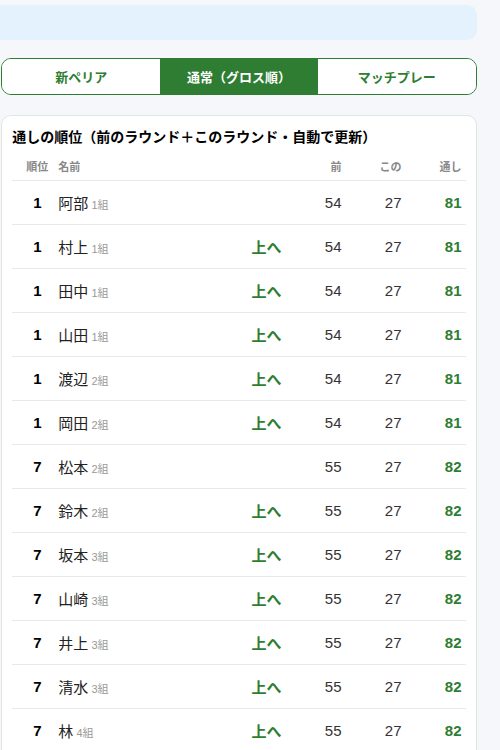
第2ラウンドのリーダーボードに「通しの順位」(前のラウンド+このラウンド)が自動で出ます。主催が直した打数も入ります。
⑥ 決勝・サドンデス
決勝とサドンデスは、手書きで行います。
⑦ 決勝の結果で並べる
同じ打数の人は、通しの順位の表の「上へ」を押して、決勝やサドンデスの結果の並びにします。表彰式もその並びで発表します。
⑧ 表彰
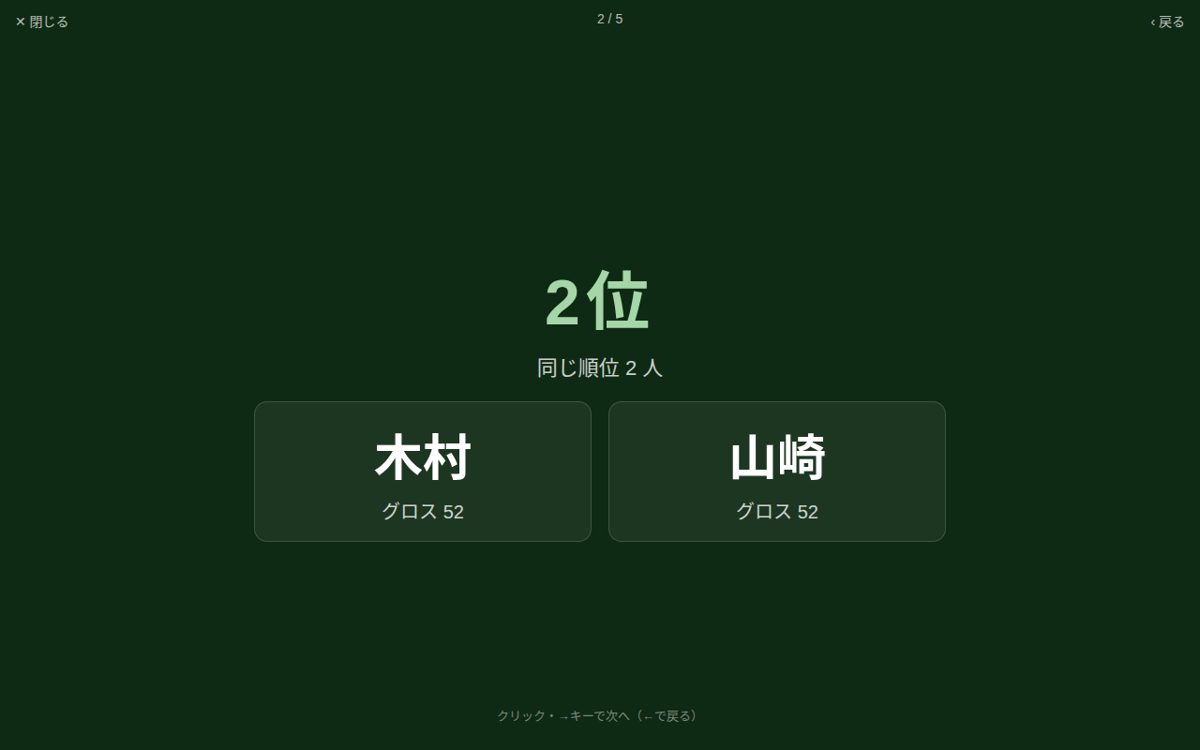
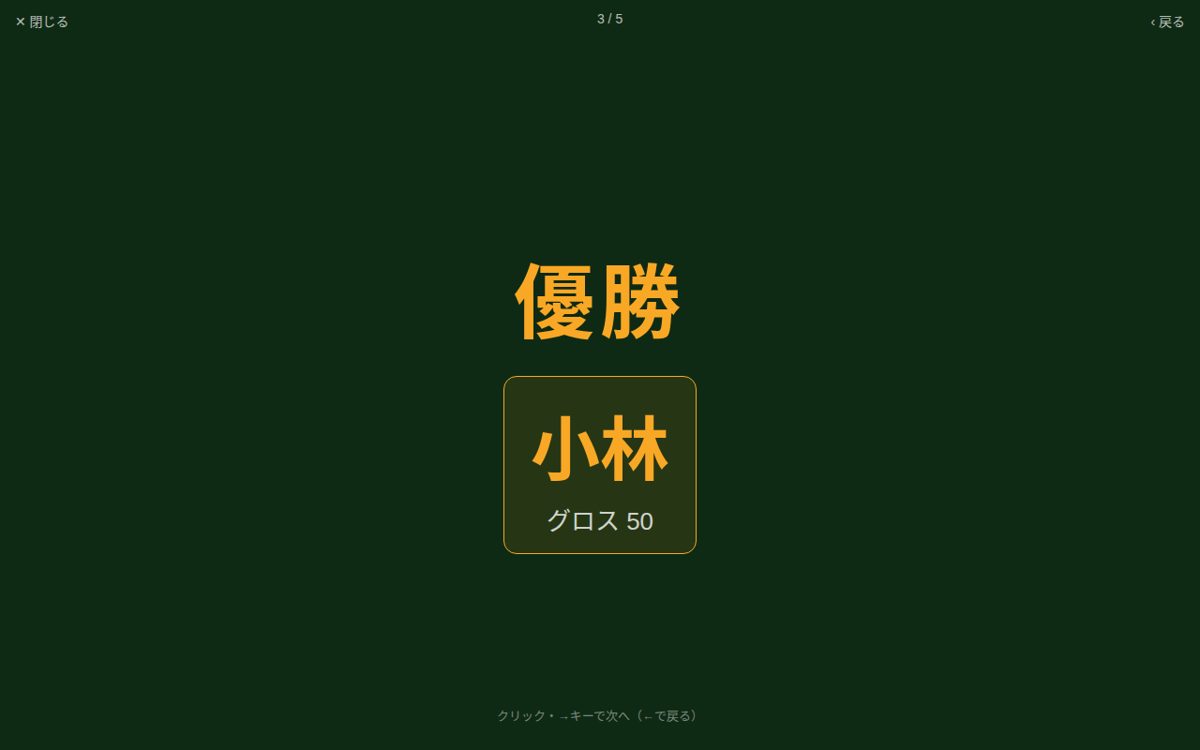
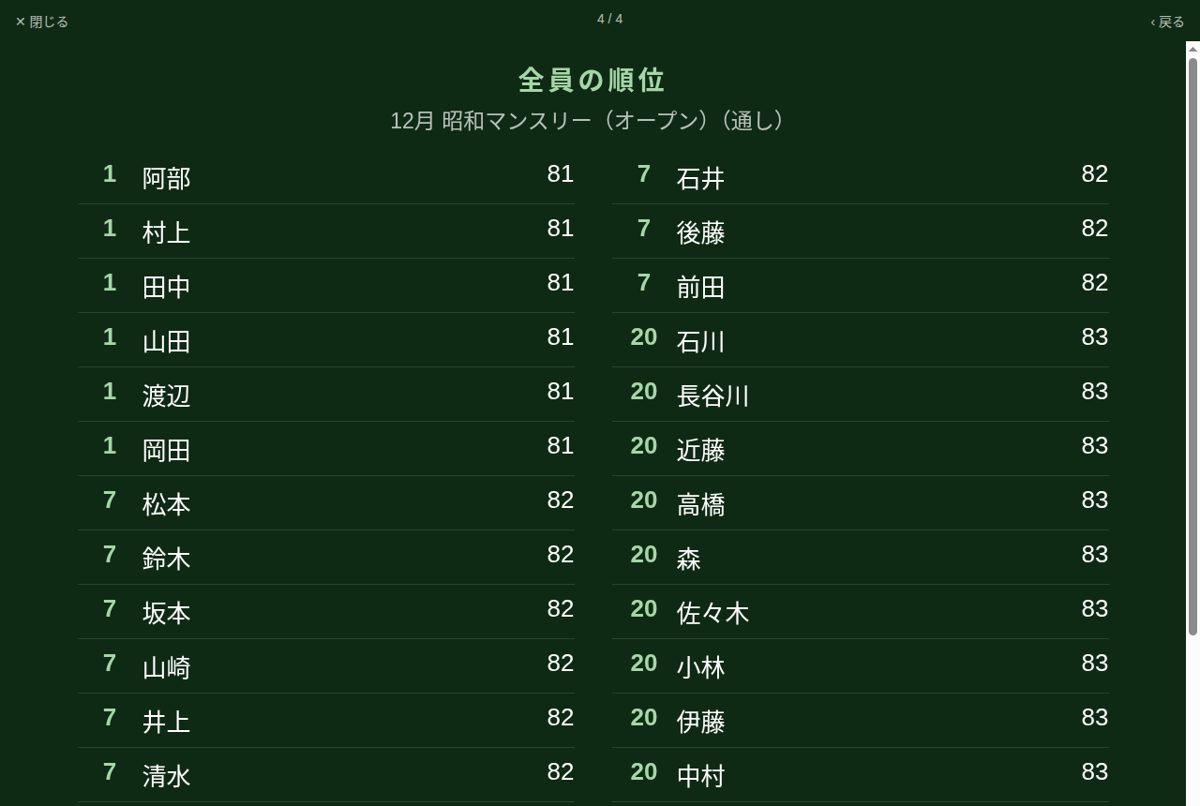
リーダーボードの「通しの順位で表彰式を始める(全画面)」を押すと、3位 → 2位 → 優勝の順に1つずつ発表します。PC やプロジェクターにつなぐと、文字が大きく出ます。クリック、矢印キー、プレゼンのリモコンで進みます。同じ順位の人は横に並べて出ます。最後に表彰台と全員の順位が出ます。
困った時
- 電波が切れた:入れたスコアはスマホに残り、電波が戻ると自動で送られます
- 組の人が入れられなくなった:その組は手書きに切りかえ、主催が「手書きを主催が入れる」で入れます
- スコアが違う:主催が「全員のスコア表」のマスで直します
- 人数がホール数より多い:同じホールから2組を出します(10・10')。組ごとのスタートホールで選べます
よくある質問
参加する人は、アプリを入れる必要がありますか?
ありません。QR を読むと、スマホのブラウザでそのまま開けます。名前を入れるだけで参加できます。組でスコアを入れる人は、Google でのログインが要ります。
スマホを持っていない人がいても使えますか?
使えます。主催が名前を入れて参加者に足し、その人の組の誰かがスコアを入れます。組の誰も扱えない時は、手書きのカードを主催があとで入れます。
料金はかかりますか?
参加する人は無料です。協会・団体が主催する大会は、回数の上限なく無料で開けます。